

はじめに
YouTubeはもちろん、XやTikTok、Instagram、FacebookといったSNSで、動画を視聴するのが当たり前の時代になった。人によってはNetflixやPrime Videoを契約していることも多いだろう。
スマートフォンが出た当時はもう約20年前になるのか、iPhone 3Gが2008年7月に日本で初登場だった。
あの頃はパケット制限や3G回線といったスマホで動画を見るにはなかなかハードルが高い時代だったが、5G回線が登場(2020年)するちょっと前、Netflixが登場した10年前ぐらいから子供から大人までみんな当たり前のようにスマホで動画を視聴している状況となった。
今回は、スマホで速聴再生する方法ではなく、あくまでWindowsやMacといったPCのブラウザーを使って早見再生する方法の紹介である。
スマートフォンはだいたいの動画視聴アプリに2倍速の早見機能がついている事と思う。当たり前じゃん、と言う声が聞こえてきそうだが、スマホでできることをより厳密に機能を拡張することがPCではできる、ということを知らない人が意外と多い。なぜなら10代・20代ではPCを持っていない人が一定数存在するからだ。
2026年8月現在、タイムパフォーマンスが重要視される傾向にあるが、そんな人こそパソコンは必須である。
半導体、ハードディスクやメモリの価格が高騰し、PCを入手するのが困難な状況と言えるが、大人になってからの学習にはPCは必須であると申し上げておく。
そんなスマホやタブレットで受験勉強を乗り切って来た人は社会人になって会社で初めてPCの電源の入れ方を教わる、なんて筆者には信じられない話を10年ぐらい前からちらほら聞かされているわけだが、若者に限らず老若男女、PCスキルにはかなり個人差が出る。筆者はNetflixデビューがコロナ禍ぐらいだからだいぶ遅いが、当時から当たり前のように1.8倍速、あるいはテロップ付きYouTubeなら3.5倍速ぐらいで0.1倍速間隔で切り替えながら視聴している。そんな動画視聴学習にこそ役立つ方法を今回紹介したい。
拡張機能からVideo Speed Controllerを入手する
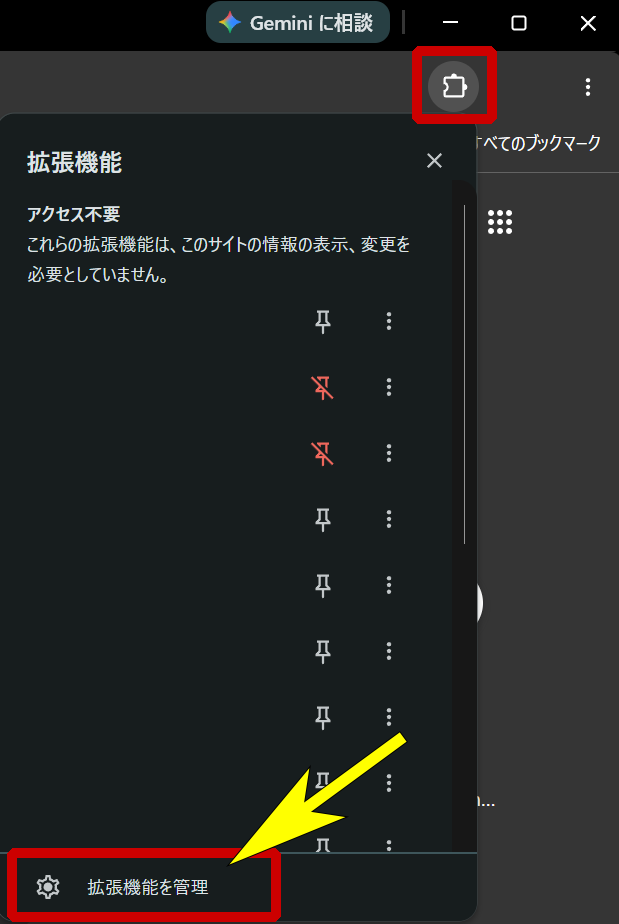
一番人気のブラウザーであるGoogle Chromeの場合を紹介する。ブラウザーの拡張機能をクリックする。拡張機能を表示するボタンは、どのブラウザーでもなぜかパズルのピースみたいなアイコンになっている。ここでは代表例としてChromeの場合で追加する方法を紹介する。
拡張機能を選択し、拡張機能の管理をクリック。
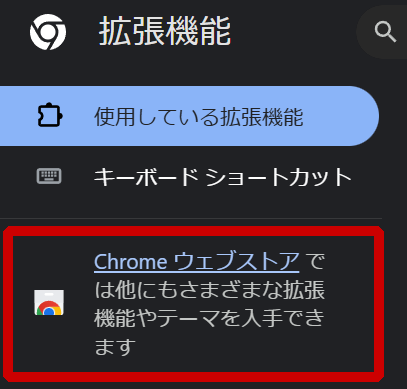
Chromeウェブストアをクリック。
検索バーに、 Video Speed Controller を入力
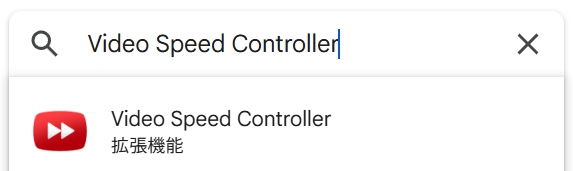
以下テキストをコピー&ペーストすると楽。
Video Speed Controller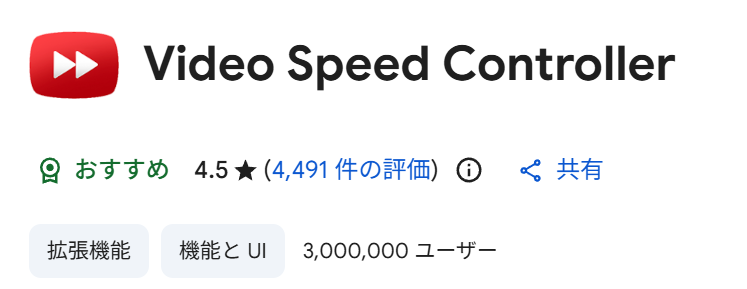
同名の中でも、ユーザー数が一番多いアドオン。
なお、Chromeの拡張機能では同名のアドオンでアイコンや機能が違うものが複数散見されるが、ここで紹介するのは一番ユーザー数の多い、提供元『igrigorik』Video Speed Controllerである。
提供元『igrigorik』について
長年のオープンソース活動
コードの完全公開
最小限の権限設計
拡張機能のコードは GitHub 上で完全公開されており、誰でも内容を確認できるので、一定の信頼性は担保されている。
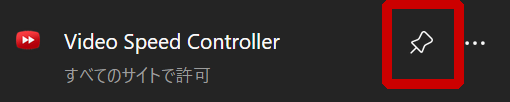
インストールし、ブラウザーのメニューにピン留めして使おう。
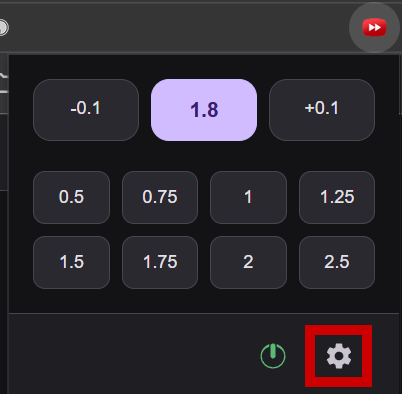
アイコンをクリックして、Settingsから設定をしよう。
以下は標準設定(初期状態)のショートカットキーである。
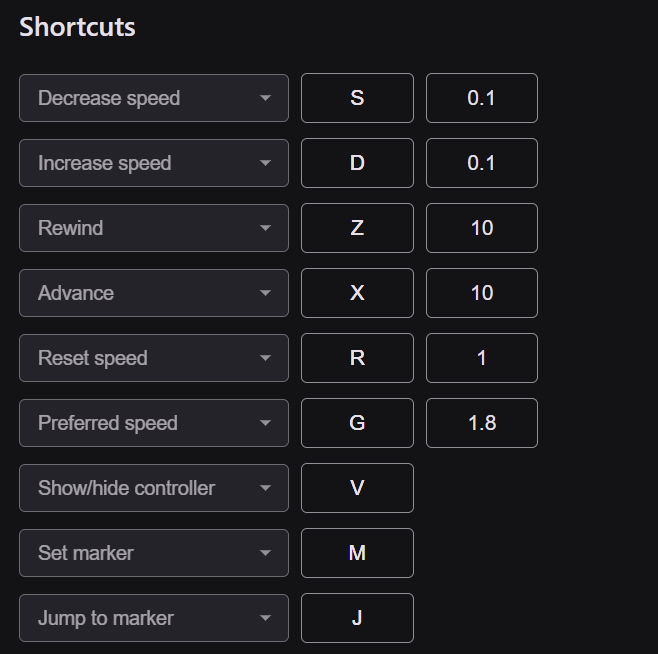
| Decrease speed 速度を下げる [0.1倍ずつ] | S | 0.1 |
| Increase Speed 速度を下げる [0.1倍ずつ] | D | 0.1 |
| Rewind 巻き戻し[秒] | Z | 10 |
| Advance 早送り[秒] | X | 10 |
| Reset speed 1倍速(等速)に戻す | R | – |
| Preferred speed 好みの速度に切り替える [1.8倍] | G | 1.8 |
理解するには使ってみるのが一番であるが、倍速数を左上に半透明で表示させたまま動画を再生しながらDを押下すると1.0の数字が1.1となり、1.1倍速再生になる。Dを10回押下すると2.0倍速になる。
通常再生の速度に戻したい場合Rを押せば良い。
また、YouTubeはCMが挿入されるが、そこでGを押してCMを1.8倍速にすることも可能だ。スキップできる時間が短縮される。
ショートカットキーがかぶらないようにしたい!
Video Speed Controllerのショートカットキーは、ブラウザーで再生できる動画全てで有効だ。なので、X(Twitter)でも活用できる。
そして、X(Twitter)の動画ポストを等速で見たい場面で、Rキーを押すと、あらら、同時にポストの返信ポップアップが出てしまう。
このショートカットキーが被る問題は結構なストレスなので、どうすればいいか考えていきたい。とりあえずデフォルトのRキーは変える必要がありそうだ。
操作
| N | 新しいポスト |
| L | いいね |
| R | 返信 |
| T | リポスト |
| M | ダイレクトメッセージ |
| U | アカウントをミュート |
| B | アカウントをブロック |
| Enter | ポストの詳細を開く |
| O | 画像を拡大 |
| / | 検索 |
| Ctrl + Enter | ポストを送信 |
ナビゲーション
| ? | すべてのキーボードメニュー |
| J | 次のポスト |
| K | 前のポスト |
| Space | ページ下部にスクロール |
| .[ドット] | 新しいポストを読み込む |
タイムライン
| G + H | ホームタイムライン |
| G + O | モーメント |
| G + N | [通知] タブ |
| G + R | @ツイート |
| G + P | プロフィール |
| G + L | [いいね] タブ |
| G + i | [リスト] タブ |
| G + M | ダイレクトメッセージ |
| G + S | 設定とプライバシー |
| G + U | 他のアカウントのプロフィールに移動 |
| キーボード ショートカット | 機能 |
| Space | シークバーを選択している場合は再生 / 一時停止。ボタンにフォーカスがある場合はそのボタンを操作する。 |
| キーボードのメディア再生 / 一時停止キー | 再生 / 一時停止。 |
| K | プレーヤーの一時停止 / 再生。 |
| M | 動画のミュート / ミュート解除。 |
| キーボードのメディア停止キー | 停止。 |
| キーボードの「次のトラック」メディアキー | 再生リストの次のトラックに移動。 |
| 左矢印キー / 右矢印キー(シークバー選択時) | 5 秒巻き戻し / 早送り。 |
| J | プレーヤーの 10 秒巻き戻し。 |
| L | プレーヤーの 10 秒早送り。 |
| Ctrl + →(Windows)または ⌥ + →(Mac) | 次のチャプターに進む。 |
| Ctrl + ←(Windows)または ⌥ + ←(Mac) | 前のチャプターに戻る。 |
| . [ドット] | 動画の一時停止中に次のフレームへ移動。 |
| , [カンマ] | 動画の一時停止中に前のフレームへ移動。 |
| > | 動画の再生速度を上げる。 |
| < | 動画の再生速度を下げる。 |
| Home キー / End キー(シークバー選択時) | 動画の先頭 / 最後に移動。 |
| 上矢印キー / 下矢印キー(シークバー選択時) | 音量を 5% 上げる / 下げる。 |
| 1~9 | 動画の 10~90% の位置に移動。 |
| 0 | 動画の先頭に移動。 |
| / | 検索ボックスに移動。 |
| F | 全画面モードで表示。全画面モードが有効になっているときに F キーまたは Esc キーを押すと全画面モードが終了します。 |
| C | 字幕を表示(字幕がある場合)。字幕を非表示にするには、もう一度 C キーを押します。 |
| Shift + N | 次の動画に移動。再生リストを再生している場合は、再生リストの次の動画に移動します。再生リストを再生していない場合は、次の YouTube 関連動画に移動します。 |
| Shift + P | 前の動画に移動。このショートカットは再生リストの再生中にのみ機能します。 |
| i | ミニプレーヤーを開く。 |
| Space | 再生/一時停止 |
| 左右矢印キー | 動画のスクロール |
| 上下矢印キー | 音量調整 |
| M | ミュート切替 |
| F | フルスクリーン切替 |
なし。クリック操作のみ。
| J / K | フィードの記事をスクロール |
| Enter | 選択した記事をさらに表示 |
| P | 近況アップデートを投稿 |
| L | 選択した記事への「いいね!」または「いいね!」の取り消し |
| C | 選択した記事へのコメント |
| S | 選択した記事をシェア |
| O | 選択した記事の添付ファイルを表示 |
| / | 検索 |
| Q | チャットの連絡先を検索 |
| ? | フィード内でキーボードショートカットのリストを表示 |
| Space あるいは Enter | 再生/一時停止 |
| F | 全画面表示 |
| Esc | 全画面表示を解除する |
| 左矢印キー | 10秒早戻し |
| 右矢印キー | 10秒早送り |
| 上矢印キー | 音量アップ |
| 下矢印キー | 音量ダウン |
| M | Mute/ミュート |
| S | イントロをスキップ |
| Space | 再生/一時停止を切り替えます。 |
| F | 全画面表示を開始または終了します。 |
| Esc | 全画面表示または再生を終了します。 |
左矢印キー | 10秒巻き戻します。 |
| 左矢印キー | 10秒早送りします。 |
| 上矢印キー | 音量を上げます。 |
| 下矢印キー | 音量を下げます。 |
| M | ミュートを切り替えます。 |
| C | 字幕のオン/オフの切り替え、利用可能な字幕の言語を切り替えます。 |
| A | 音声解説や会話ブーストなど、利用可能な音声を切り替えます。 |
かぶらないでVideo Speed Controllerで使えるキーは?
Video Speed Controllerのデフォルト設定は、全部左手で操作できるのがメリットだ。覚えづらくもないし、基本左手だけで操作できることは踏襲したい。そのうえで、Rキーは、X(Twitter)で使う場合、返信のショートカットキーとかぶるので、変更した方が無難だ。ビデオ再生において、左手のキーでどれにも使われていないキーは限られる。
Q, W, E, T, D, G, Z, X, Vこのうち、G, Z, X, Vは標準設定で使われているので、そのままとしたい。DキーはSキーが使える場合、隣同士という所が分かりやすいが、Sキーは場合によってはキーがかぶる。さてどうしよう。
残った左手キーは以下である。
Q, W, E, T, D隣同士で列んでいるキーは、QキーとWキーとEキーだ。ここに速度上下とリセットを充てたい。また、速度を増やすキーにWを充てると、Dの割り当てがなくなる。人によってはこれを有効活用できるかもしれない。
YouTubeやPrime Videoの広告をできるだけ早くスキップするには?
実は、YouTubeやPrime Videoの広告は、Video Speed Controllerなら早送り可能だ。デフォルトではGキーのPreferred speedに1.8倍速が設定されているので、CMに入ったらGキーを押せば、より速く広告をスキップできる。
タイムパフォーマンス最第一のライフハックとしては、Preferred speedキーにたとえば4.0倍速を設定してやれば、あっという間にCMがスキップできる。ただし、速すぎるので、若干使いづらいかもしれない。その辺は好みで調整してほしい。
筆者の考える左手オンリーの最適設定はこれだ!
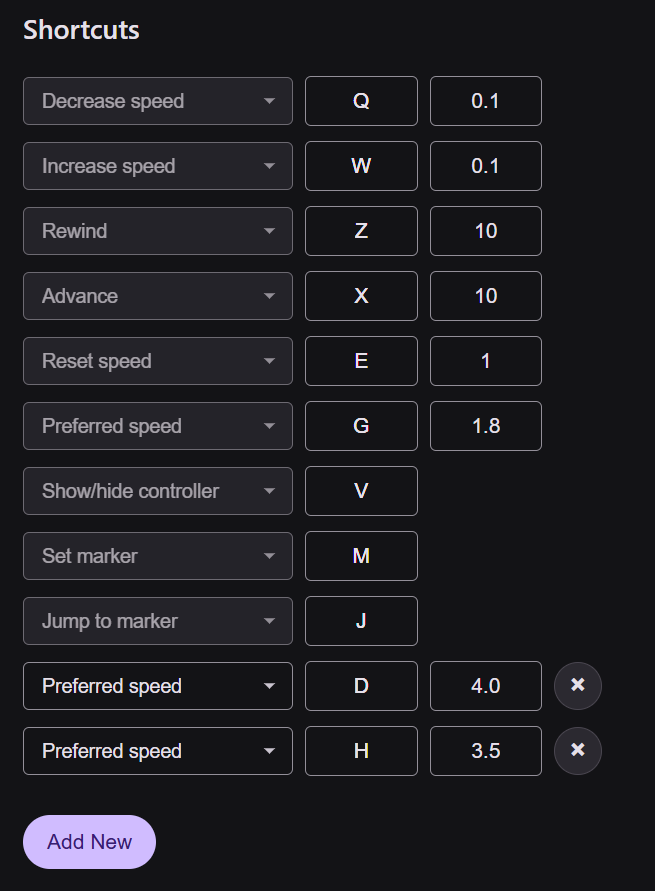
偉そうに最適設定を紹介しているが、この記事を執筆しながら思いつきレベルの設定だということはご了承願いたい。
X.comで通常再生したい場合にRキーのReset speedがX.comのポップアップ操作と被るので本当にイライラしていたが、忙しい日々の生活の中で、設定を見直すことが出来ていなかった。あるいは誰しもそういうものではないだろうか。また、他のビデオ再生アプリで使っているショートカットキーで、Decrease Speedに【 [ 】、Increase Speedに【 ] 】を設定して今までは使ってきた。よくある設定かつ、他のキーと全く被ることがないからだ。左手縛りをなくせば、そういった自分が覚えやすいキーを設定してみるのも一考に値する。
記事タイトルの4.0倍速再生なんて、そんな速度で観ることはないと思うかもしれないが、一度観たコンテンツは、内容を知っているから、シーンを探すときに意外と4.0倍速は使うのである。
また、字幕が付属している解説系YouTubeは、3.5倍速が個人的に聞きながら視聴できる限界である。人それぞれだと思うので、聞いて理解できるスピードの最適解を自分自身で見つけてほしい。
上記例では、広告スキップ用にDキーに4.0倍速、字幕視聴用としてHキーに3.5倍速を設定してみた。Hキーは左手をホームポジションにおいて、Gキーの右隣だから、ぎりぎりキーボードを見ないで打てる。Add Newボタンからカスタムキーを追加できるのでお試しあれ。